Comment fonctionnent les rôles dans WordPress ?
Dans WordPress, chaque utilisateur se voit attribuer un rôle qui définit ses permissions sur le site. Découvrez les 5 rôles par défaut et comment les personnaliser.
Chapitres
Dans WordPress, chaque utilisateur dispose d’un rôle attribué à la création de son compte. Ce rôle définit précisément ce qu’il peut faire — ou ne pas faire — sur votre site. C’est le système de rôles WordPress et de permissions qui garantit que chacun n’accède qu’aux fonctionnalités dont il a besoin. 🔐
Que vous gériez un blog, un site e-commerce ou une plateforme communautaire, bien comprendre ce mécanisme est essentiel pour sécuriser votre WordPress et déléguer efficacement.
Les 5 rôles WordPress par défaut
Lorsque vous créez un nouveau compte utilisateur dans WordPress, un menu
L’Administrateur dispose de la totalité des permissions disponibles sur le site — c’est le rôle qui vous est attribué par défaut quand vous installez WordPress.
L’Éditeur peut gérer l’ensemble de la partie blog : il publie, modifie et supprime des articles, y compris ceux des autres utilisateurs. C’est lui qui tient
L’Auteur a les mêmes droits que l’éditeur, mais uniquement sur ses propres articles — il ne peut pas toucher au contenu des autres.
Le Contributeur peut rédiger et modifier des brouillons, mais ses articles doivent être soumis à relecture avant publication par un éditeur ou un administrateur.
Enfin, l’Abonné est le rôle avec le moins de permissions — il peut simplement gérer son profil. Ce rôle est utile lorsque des visiteurs créent un compte
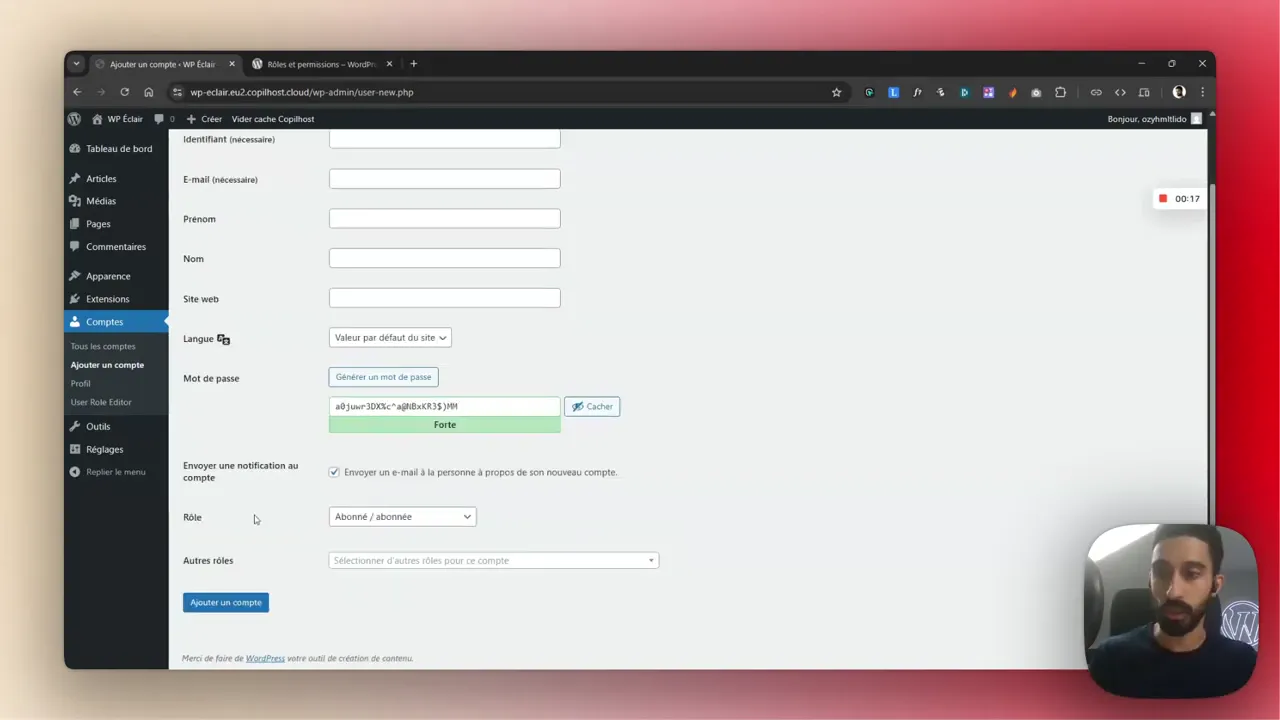
Des extensions, thèmes ou outils tiers peuvent également ajouter leurs propres rôles personnalisés. Sur un site WooCommerce, par exemple, un rôle « gestionnaire de boutique » permet à quelqu’un de gérer les commandes sans avoir accès à toute l’administration du site.
Comprendre les permissions associées à chaque rôle
Chaque rôle WordPress repose sur un ensemble de permissions (aussi appelées « capacités ») qui définissent précisément les actions autorisées. Ces permissions peuvent être listées et visualisées pour chaque rôle, ce qui permet de comprendre exactement ce qu’un utilisateur peut ou ne peut pas faire.
L’administrateur possède absolument toutes les permissions disponibles
En descendant dans la hiérarchie des rôles, les permissions se réduisent progressivement : l’éditeur conserve l’ensemble des droits liés au contenu éditorial, l’auteur ne gère que ses propres publications, le contributeur ne peut que soumettre des brouillons, et l’abonné n’a quasiment aucun droit d’action sur le site.
Cette granularité est particulièrement utile quand plusieurs personnes
Personnaliser les rôles et permissions avec une extension
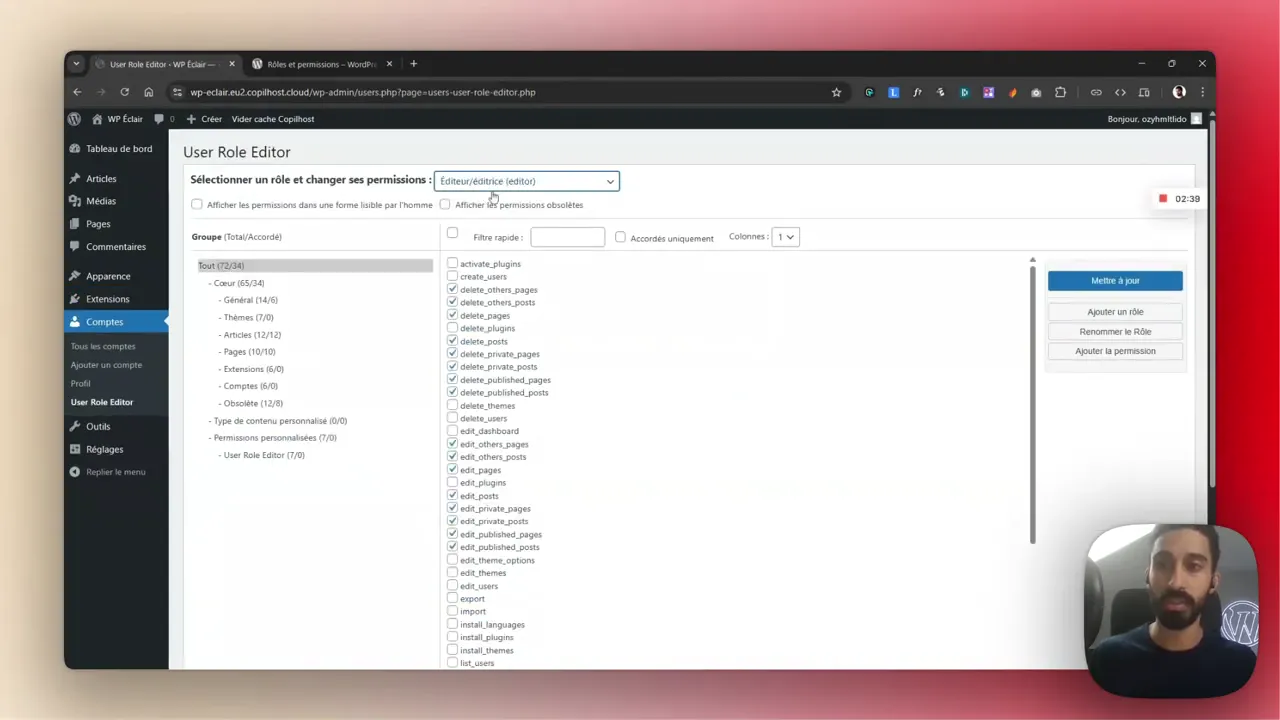
WordPress permet également de modifier les permissions de chaque rôle selon vos besoins spécifiques. Pour cela, il existe plusieurs extensions dédiées. Dans ce tutoriel, c’est l’extension User Role Editor qui est utilisée — elle est gratuite, simple à prendre en main et très complète.
Une fois installée, l’extension ajoute
Depuis cette interface, vous pouvez sélectionner n’importe quel rôle et visualiser l’intégralité de ses permissions — qu’elles proviennent du cœur de WordPress ou d’extensions tierces. Il vous suffit alors de cocher ou décocher les cases pour ajuster précisément
Cette flexibilité est particulièrement précieuse si vous souhaitez créer des rôles sur-mesure adaptés à l’organisation de votre équipe, sans avoir à donner des droits d’administrateur à tout le monde. 🎯
Démonstration : se connecter en tant qu’auteur
Pour illustrer concrètement la différence entre les rôles, voici une démonstration rapide. En se connectant avec un compte ayant le rôle Auteur, on constate immédiatement que le tableau de bord WordPress est considérablement simplifié.
L’auteur n’a accès qu’à la section Articles — il peut rédiger, modifier et publier
C’est une différence fondamentale avec le rôle Contributeur : ce dernier peut rédiger des articles, mais il ne peut pas les publier lui-même. Ses brouillons doivent obligatoirement être soumis
Cette distinction illustre parfaitement la logique du système de rôles WordPress : chaque niveau de confiance correspond à un niveau d’autonomie précis, ce qui vous permet de déléguer sereinement sans jamais compromettre la sécurité ou la cohérence de votre site. ✅