Comment afficher automatiquement vos avis Google sur WordPress
Découvrez comment intégrer un widget avis Google sur votre site WordPress grâce à l’extension WP Social Ninja, pour afficher vos avis clients en flux automatique.
Chapitres
Vous avez une fiche Google pour votre entreprise et vous aimeriez que vos meilleurs avis clients s’affichent directement sur votre site WordPress ? 🎯 Bonne nouvelle : c’est tout à fait possible, sans coder, grâce à l’extension WP Social Ninja. Ce tutoriel vous guide pas à pas pour créer un widget avis Google qui se met à jour automatiquement à chaque nouvel avis reçu.
Installer l’extension WP Social Ninja
La première étape consiste à installer l’extension qui va tout gérer pour vous. Depuis votre tableau de bord WordPress, rendez-vous dans Extensions > Ajouter, puis tapez « WP Social Ninja » dans la barre de recherche.
Une fois l’extension trouvée, cliquez sur Installer puis sur Activer.
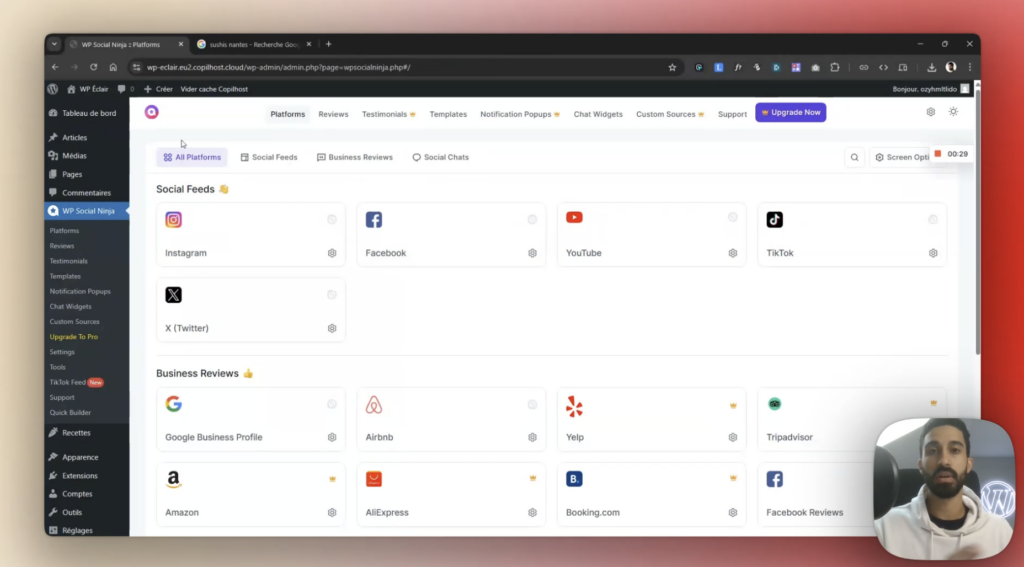
Lors de la première activation, l’extension vous propose de créer un premier widget immédiatement, même si vous n’avez encore rien connecté. Vous pouvez suivre ce processus rapide ou revenir en arrière pour configurer les choses dans l’ordre — c’est ce que nous allons faire ici. 😊
Il est recommandé de procéder en deux étapes : d’abord connecter votre source (Google Business Profile), puis créer votre widget d’avis. Cette approche évite les erreurs de configuration et vous fait gagner du temps.
Connecter votre Google Business Profile
Une fois l’extension installée, direction la section Plateformes dans le menu WP Social Ninja. C’est ici que vous allez relier votre compte Google à votre site WordPress.
Au passage, vous remarquerez que WP Social Ninja permet de connecter de nombreuses autres sources : réseaux sociaux, plateformes d’avis, etc.
Cliquez sur la tuile Google Business Profile, puis sur le bouton Sign in. Google vous redirige vers une page d’autorisation où vous sélectionnez votre compte. Un code de connexion vous est fourni : copiez-le, collez-le dans le champ prévu, et validez.
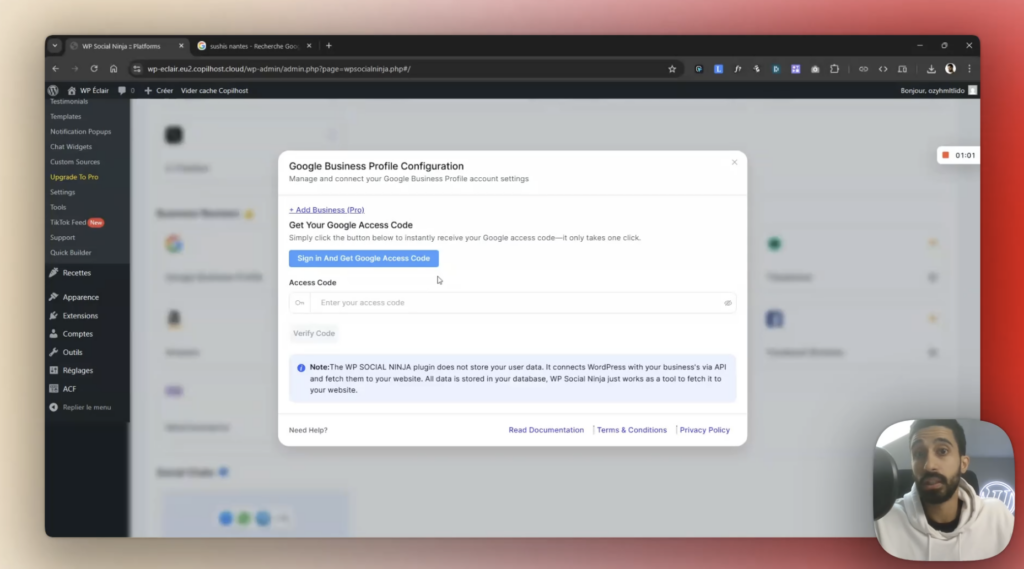
Votre fiche Google est désormais reliée à WordPress.
Créer votre widget d’avis Google
Maintenant que la connexion est établie, rendez-vous dans la section Templates de WP Social Ninja. C’est là que vous allez construire votre widget avis Google et choisir son apparence.
Si un widget a déjà été créé lors de l’installation, vous pouvez le modifier directement. Sinon, cliquez sur Create Template pour en créer un nouveau.
Dans les réglages à droite, le paramètre Template vous donne accès à de nombreux styles d’affichage : grille, liste, carrousel, masonry… Les options varient selon que vous utilisez la version gratuite ou la version Pro de l’extension. En cliquant sur « All », vous pouvez visualiser l’ensemble des mises en page disponibles. 🎨
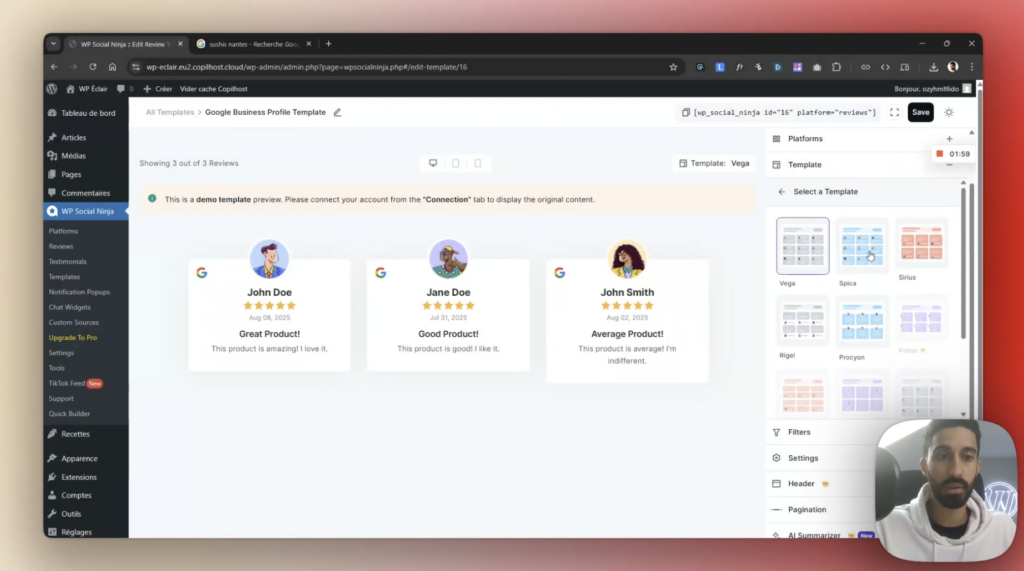
Prenez le temps de tester les différentes apparences pour trouver celle qui s’intègre le mieux au design de votre site. Chaque style donne une impression différente à vos visiteurs, alors choisissez celui qui met le mieux en valeur vos avis clients.
Filtrer et personnaliser les avis affichés
L’un des atouts majeurs de WP Social Ninja, c’est la possibilité de filtrer les avis que vous souhaitez afficher. Personne n’est obligé de montrer tous ses avis sans distinction ! 😅
Dans la section Filter des réglages, vous pouvez choisir d’afficher uniquement les avis à partir d’un certain nombre d’étoiles.
Il est également possible de filtrer par mots-clés : inclure les avis qui mentionnent un terme précis, ou au contraire exclure ceux qui contiennent certains mots. C’est idéal si vous proposez plusieurs services et souhaitez n’afficher que les avis relatifs à l’un d’eux.
Au-delà du filtre, explorez les onglets Settings, Header et Pagination pour affiner encore davantage le comportement de votre widget.
Intégrer le widget sur votre site WordPress
Votre widget est configuré, vos filtres sont en place : il ne reste plus qu’à l’intégrer sur votre site. Cliquez sur Sauvegarder pour enregistrer vos réglages.
WP Social Ninja génère automatiquement un shortcode unique pour votre widget.
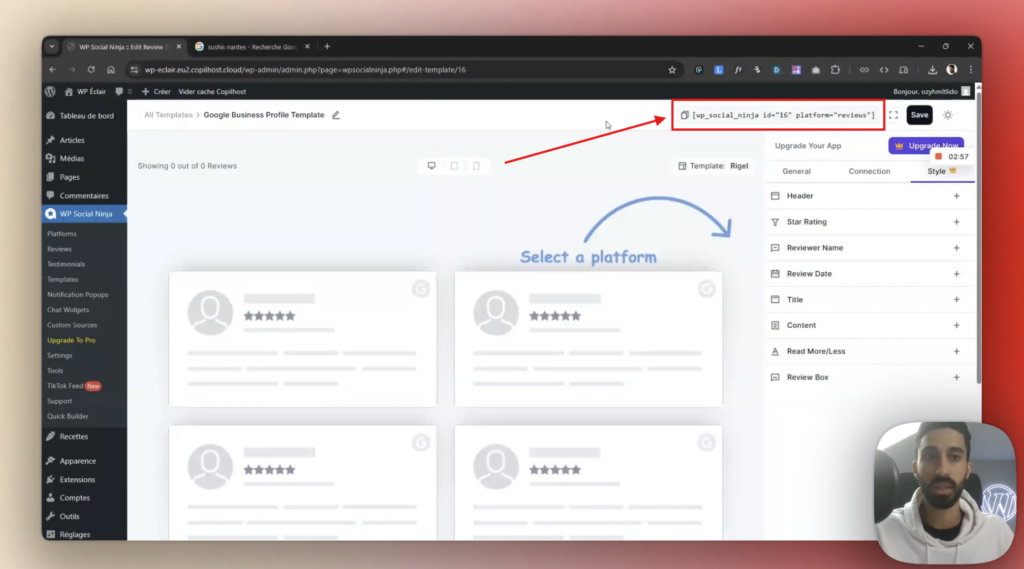
Le widget s’affiche alors sur votre page et se met à jour automatiquement dès qu’un nouvel avis est publié sur votre fiche Google. Vos visiteurs voient toujours vos avis les plus récents, sans aucune intervention de votre part. ✅
Afficher des avis Google authentiques sur votre site est un excellent levier de réassurance pour vos visiteurs. C’est une preuve sociale puissante qui peut réellement améliorer votre taux de conversion, que vous vendiez des produits, des services ou des formations.