Créer un Custom Post Type WordPress avec ACF
Apprenez à créer un custom post type (CPT) WordPress avec ACF gratuitement, aussi appelé type de publication personnalisé, en quelques étapes simples.
Chapitres
Créer un custom post type WordPress (ou CPT) peut sembler technique au premier abord, mais avec l’extension ACF (Advanced Custom Fields), c’est en réalité accessible à tous — même sans toucher une ligne de code. 🎉 Dans ce tutoriel, on suit pas à pas la création d’un CPT « Recettes » pour illustrer chaque étape, des réglages de base jusqu’aux options avancées comme les archives.
Pourquoi utiliser ACF pour créer un Custom Post Type WordPress ?
WordPress propose nativement les articles et les pages, mais dès que votre projet nécessite un contenu structuré spécifique — des recettes, des produits, des témoignages, des membres d’équipe — il vous faut un custom post type dédié.
Historiquement, créer un CPT impliquait d’écrire du code PHP directement dans le fichier functions.php de son thème. Avec ACF,
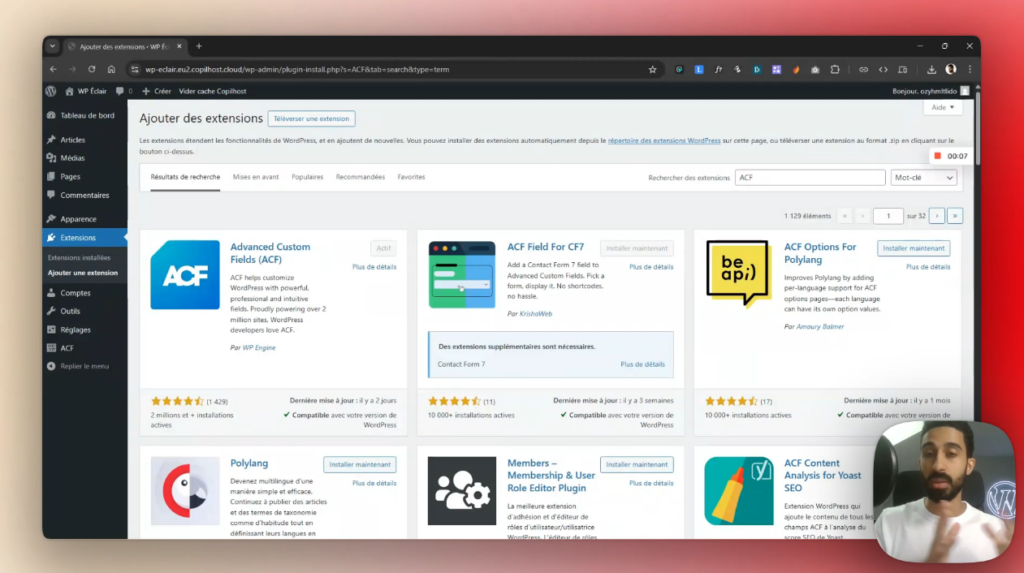
ACF est aujourd’hui l’une des extensions WordPress les plus populaires et les plus fiables du marché, avec des millions d’installations actives. Sa prise en main est rapide, et elle s’intègre parfaitement avec la plupart des constructeurs de pages (Elementor, Bricks, Oxygen, etc.).
Que vous construisiez un site de cuisine, un annuaire de professionnels ou un portfolio, la logique reste la même : vous définissez un type de contenu, vous lui associez des champs personnalisés et des taxonomies, puis vous créez un template pour l’afficher. C’est exactement ce que nous allons faire ici. 👇
Installer et activer l’extension ACF
La première étape consiste à installer ACF sur votre site WordPress. Rendez-vous dans Extensions → Ajouter une extension, puis recherchez « Advanced Custom Fields » ou simplement « ACF ».
Installez et activez la version gratuite.
Une fois ACF activé, un nouveau menu apparaît dans votre tableau de bord WordPress, portant le nom ACF. C’est depuis ce menu que vous allez tout gérer : types de publication, taxonomies et groupes de champs. L’interface est propre, bien organisée, et chaque option est accompagnée d’une explication claire.
Il n’est pas nécessaire d’acheter la version Pro pour ce tutoriel. La version gratuite couvre l’essentiel des besoins pour la grande majorité des projets WordPress. Si vous avez besoin de champs répéteurs, de blocs Gutenberg personnalisés ou de champs flexibles, la version Pro devient alors pertinente — mais ce n’est pas le sujet ici.
Créer votre premier type de publication personnalisé
Dans le menu ACF, cliquez sur Types de publication, puis sur Ajouter un type de publication.
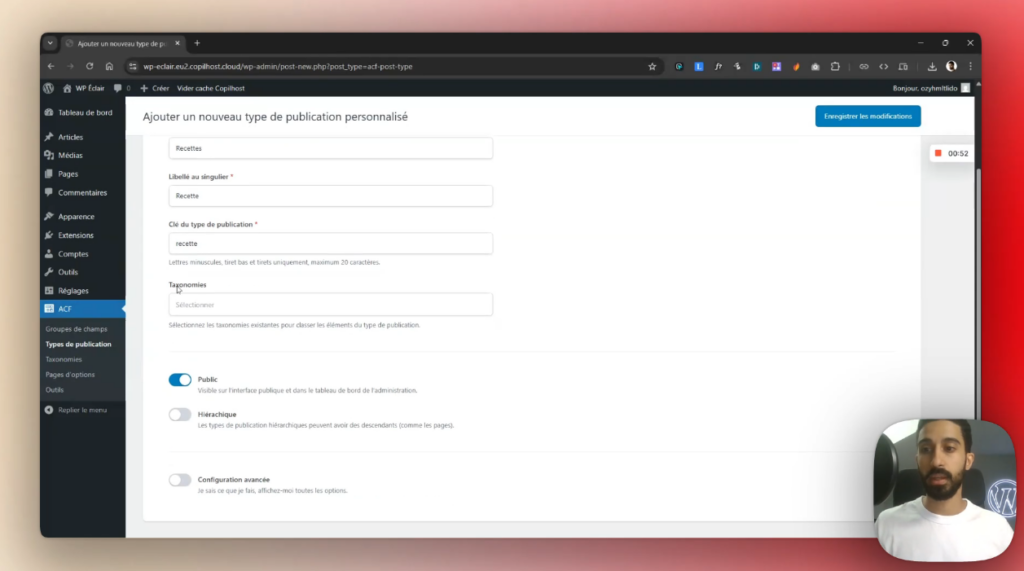
Dans le tutoriel, le choix se porte sur « Recettes » au pluriel (pour le nom du CPT) et « Recette » au singulier. Ce sont les deux champs de base à renseigner : le nom pluriel utilisé dans les menus et listes, et le nom singulier utilisé pour l’ajout d’un nouvel élément.
Ces deux champs génèrent automatiquement le slug du CPT, c’est-à-dire l’identifiant technique utilisé dans le code et dans les URLs. Vous pouvez le personnaliser si besoin, mais le slug proposé par défaut est généralement parfait pour démarrer.
Une fois vos noms renseignés,
Explorer la configuration avancée du CPT
Une fois votre CPT créé, vous pouvez aller plus loin en activant la configuration avancée.
Vous accédez alors à un ensemble d’options supplémentaires qui contrôlent les fonctionnalités natives de WordPress associées à votre CPT. Par exemple, vous pouvez désactiver l’image à la une si vos recettes n’ont pas besoin de photo principale, ou désactiver les commentaires, les révisions, etc.
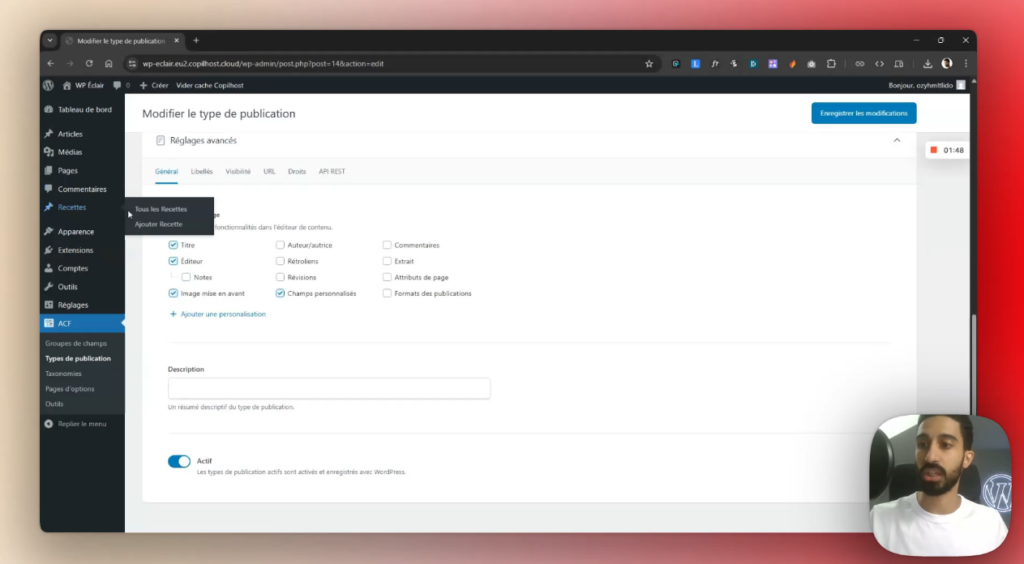
Ces réglages correspondent exactement aux arguments passés en PHP lors d’un enregistrement manuel de CPT avec la fonction register_post_type(). ACF vous évite simplement d’avoir à les écrire vous-même.
Prenez le temps de parcourir ces options — même si vous laissez tout par défaut dans un premier temps,
Personnaliser les libellés et la visibilité
L’onglet Libellés vous permet de personnaliser tous les textes affichés dans l’interface WordPress pour votre CPT.
Il existe de nombreux libellés à personnaliser : le texte du bouton d’ajout, le message de confirmation après enregistrement, le texte de recherche dans la liste, etc. Ce niveau de détail améliore significativement l’expérience des utilisateurs qui gèrent le contenu dans l’administration WordPress.
L’onglet Visibilité regroupe des options pour contrôler
Enfin, l’option Position de menu vous permet de choisir où apparaît votre CPT dans la barre latérale de l’administration WordPress, et vous pouvez même lui attribuer une icône Dashicons personnalisée — une carotte pour les recettes, par exemple ! 🥕 C’est un petit détail qui rend l’interface bien plus agréable à utiliser.
Configurer les URLs, les archives et l’API REST
L’onglet URL est particulièrement important pour le SEO et la navigation de vos visiteurs.
Une archive CPT est une page générée automatiquement par WordPress qui liste toutes les entrées de votre type de publication. Elle hérite du template de votre thème, ce qui signifie qu’elle s’intègre naturellement dans le design de votre site sans configuration supplémentaire.
Pour un site de recettes, activer cette archive crée automatiquement une page accessible à l’URL /recettes/ qui liste toutes vos recettes.
L’option API REST contrôle si votre CPT est exposé via l’API REST de WordPress. Dans la plupart des cas, vous pouvez laisser ce réglage par défaut. Il devient pertinent uniquement si vous développez une application headless ou si vous utilisez des outils qui consomment l’API WordPress. Cliquez sur Enregistrer les modifications et votre CPT est prêt à l’emploi. ✅
Prochaines étapes : champs personnalisés, taxonomies et templates
Votre custom post type WordPress est maintenant opérationnel, mais ce n’est que le début !
Les champs personnalisés vous permettent d’ajouter des informations structurées à chaque entrée de votre CPT : temps de préparation, niveau de difficulté, liste d’ingrédients, nombre de portions, etc. Ces données sont ensuite affichables dans vos templates via des fonctions ACF simples.
Créez votre groupe de champs depuis ACF → Groupes de champs, définissez une règle d’affichage pour cibler votre CPT « Recette », puis ajoutez vos champs. ACF propose une grande variété de types de champs : texte, image, sélecteur, relation, date, carte Google Maps, et bien d’autres.
Enfin, créez un template spécifique pour l’affichage de vos recettes individuelles avec votre page builder préféré. Si vous souhaitez aller encore plus loin, une formation gratuite complète sur ACF est disponible. Elle couvre champs, types de publication, taxonomies et bien plus encore. 🎓